

怎么学ppt视频教程,怎么学ppt视频教程免费
如何制作ppt视频教程
选择幻灯片样式 进入PPT页面点击上方菜单栏里的设计,然后选择一个幻灯片的样式。输入设计文字 然后在页面里输入想要呈现的文字,并且可以添加幻灯片继续输入文字。播放幻灯片 最后点击页面上方的幻灯片放映,然后点击从头开始播放,就做好ppt了。
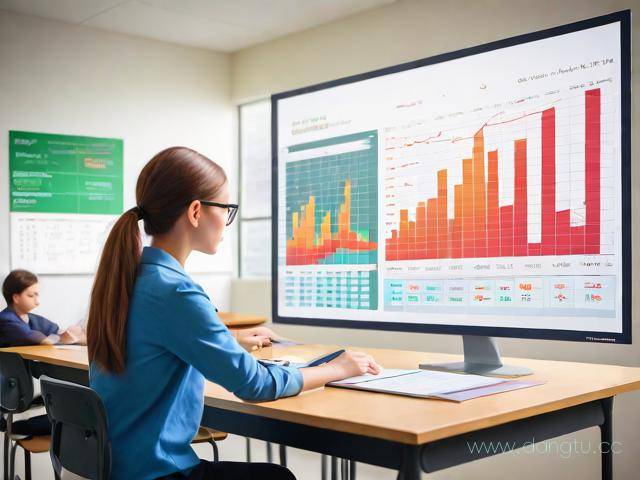
第一步,打开要录制的PPT课件。第二步:点击【幻灯片放映】,选择【录制幻灯片放映】,【从头开始录制】,检查幻灯片和动画的时机、旁白、墨水和激光笔,开始录制。如果你的电脑有外接麦克风,可以边讲解边录音。在解释的过程中,你需要强调或者标注。

在PPT的菜单栏中,选择“插入”选项,然后在下拉菜单中选择“新建幻灯片”。在弹出的选项中,选择“空白”布局,即可插入一个全新的空白页面。制作PPT视频教程概要 准备阶段:明确教程的主题和目标受众,确定所需的内容和结构。准备好所需的素材,包括文字、图片、音频、视频等。
新手如何学做ppt
1、新手学做ppt的步骤如下:需要准备的东西:电脑和PPT软件、学习资源和教程、视觉素材、图表和图形工具、设计素养、练习和实践。快速排版目录页:目录页你还在手动设计,太没有创意了,你可以输入文本后选中整个文本框,点击段落里的最后一个图标,选择心仪的排版方式,就能轻松实现自动排版目录页。
2、新手学习制作PPT,可以按照以下步骤进行:了解PPT基础界面 打开PPT软件:首先,需要熟悉PPT软件的基础界面,包括菜单栏、工具栏、幻灯片窗格等。认识幻灯片:在左侧窗格中,可以看到幻灯片的列表,每个幻灯片代表一个页面。选择并编辑模板 选择模板:点击左侧幻灯片下方的加号,会弹出多种模板供选择。
3、开始一程序一MicrosoftWord一选“模板”一确定一选“演示文稿设计”卡片一“彩晕型模板”一“确定”选第一行第二列的幻灯片一确定。将工具栏的“50%”改为“66%”。插入一文本框一文本框一在幻灯片左上角单击一输入“计算机世界”一在其他地方单击。
ppt怎么做视频教程
1、首先打开电脑上的PPT软件,并新建文件。在新建文件中首先插入一个空白页。在空白页上输入视频的名称。然后把教程的内容使用文字或图形的方式分别插入到不同的PPT页面内。在不同的PPT页面中输入不同的教程内容。调整好个页面的顺序以及页面中动画顺序。然后点击保存文件。要输出为视频的话,可以点击文件对话框选择另存为,选择保存的类型为MP4类型,并点击保存。
2、首先启动Microsoft PowerPoint的任意版本(需等于或高于Office 2010) 。打开任意一份演示文稿或制作任意一份演示文稿(简报)。
3、打开需要进行转换的ppt演示文稿,进入页面,点击左上角的文件 选择导出,创建视频,选择视频质量以及设置好放映每张幻灯片的秒数,接着点击创建视频 弹出窗口,选择文件保存路径,保存即可 以上就是ppt怎么录制成视频的内容了。
4、首先打开自己制作好的PPT课件,如图所示,这里用PPT2016进行制作讲解。打开以后,点击幻灯片放映按钮,然后点击录制幻灯片演示,点击这里的小箭头,然后点击这里的从头开始录制按钮,如图所示打开即可。录制幻灯片演示窗口中,我们选择这里的两个项目,然后点击开始录制。
5、方法一:打开WPS软件制作的PPT文件后,我们也可以点击页面上方功能栏中的“特色功能”按键来把PPT文件转化成视频。请点击输入图片描述 点击“特色功能”按键,这时页面上方功能栏中会出现很多文件输出类型,我们点击“输出为视频”按键。之后再根据方法一中的步骤四进行操作即可完成视频的制作。
6、首先,我们打开手机版WPS的PPT文档页面,再点击页面左下角点击“工具栏”图标。请点击输入图片描述 请点击输入图片描述 接着,点击工具栏窗口的“插入”。请点击输入图片描述 请点击输入图片描述 这时,我们再点击窗口下方的“视频”。
PPT制作中如何插入视频播放视频教程
超链接方式 在PPT中选中需要嵌入视频的幻灯片。 选择插入选项卡,在链接区域选择超链接。 在弹出的对话框中,输入视频的网址,点击确定。这样,PPT中就会有一个链接到视频的按钮,点击即可播放视频,而无需下载视频文件。
在下拉菜单中,选择“视频”选项。在弹出的窗口中,选择需要插入的视频文件。点击“插入”按钮,将视频插入到PPT中。选中插入的视频,点击工具栏中的“视频工具”选项。在下拉菜单中,选择“播放”选项。在播放设置中,勾选“循环播放,直至停止”和“跨幻灯片播放”选项。
首先在打开一个需要添加视频的PPT文件,进入主界面。在顶部的菜单栏“插入”选项中找到“媒体编辑”图标。点击“媒体编辑”的下拉菜单,依次“影片/文件中的影片”选项。在电脑文件夹中找到需要被放到PPT中的视频文件,点击确认。导入视频后,在跳出的窗口中选择“自动”。
继续浏览有关 怎么学ppt视频教程 的文章